

Benutzungshinweise für den Terminkalender
Auf dieser Seite erhalten Sie Hinweise zur Bedienung und den wesentlichen Funktionen des schulischen Terminkalenders.
Zugriffsmöglichkeiten
Zur Darstellung des Kalenders können Sie auf drei verschiedene Ansichten zugreifen:
- Eingebettete Ansicht auf der Schulwebseite
- Vollbildansicht über einen Link auf die externe Seite des Anwendungsanbieters Teamup
- Mobile Ansicht über die Kalender-App von Teamup, die sowohl im Google Play Store als auch im iTunes Store erhältlich ist
(=> s. Punkt “Nutzung der Teamup-App”)
Darüber hinaus besteht die Möglichkeit, alle oder einzelne Unterkalender sowie einzelne Termine des Schulkalenders per iCal-Feed von anderen Kalender-Apps (z.B. Google- oder Outlook-Kalender) abonnieren zu lassen (=> s. Punkt “Einstellungen”).
Kontrollspalte
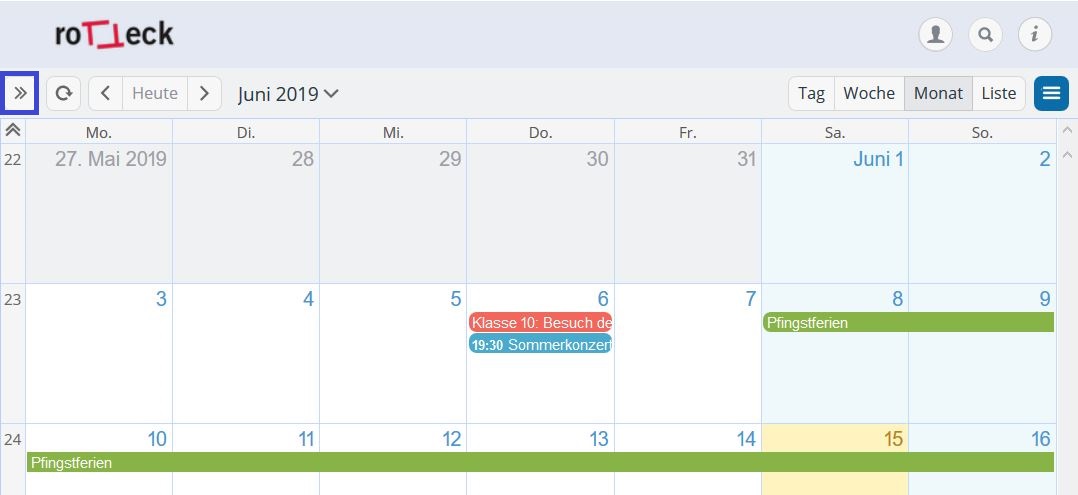
Links in der Kalenderansicht finden Sie die Kontrollspalte, die Sie über ein Doppelpfeil-Symbol ein- oder ausblenden können.
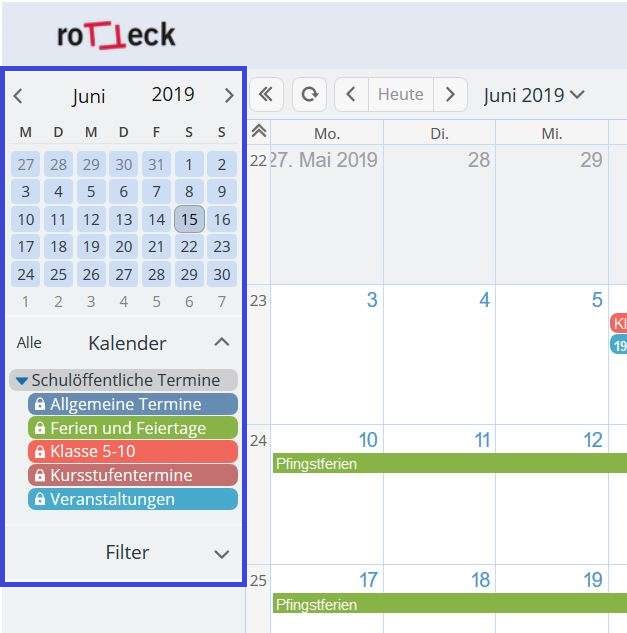
Die Kontrollspalte enthält folgende Funktionen:
- Kalendarische Übersicht zum Schnelleinstieg in bestimmte Tage, Monate und Jahre
- Anzeige der fünf Unterkalender für schulöffentliche Termine und des Unterkalenders für interne Termine (durch Anklicken lassen sich die Termine des jeweiligen Unterkalenders aus- oder einblenden)
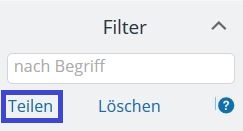
- Filter, der die aktuell auf dem Bildschirm dargestellten Termine nach einem eingegebenen Suchbegriff eingrenzt; über die Option "Teilen" wird die gefilterte Bildschirmansicht in einem neuen Tab geöffnet - der Link in der Adresszeile des neuen Tabs kann anschließend mit anderen geteilt werden.
Suchfunktion
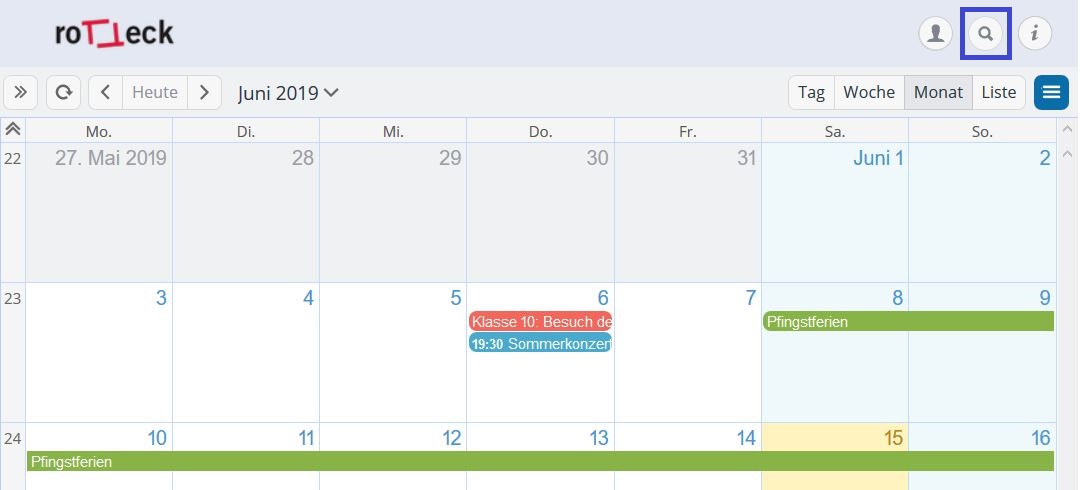
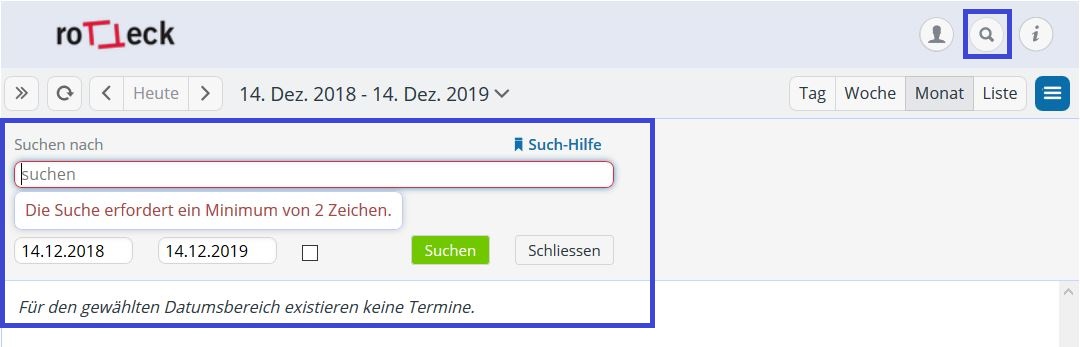
Im Unterschied zur Filterfunktion in der Kontrollspalte, die nur die aktuelle Bildschirmansicht eingrenzt, besteht auch die Möglichkeit, den gesamten Kalender zu durchsuchen. Die Suchfunktion können Sie rechts oben im Kalender aufrufen:
Formate für die Terminübersicht
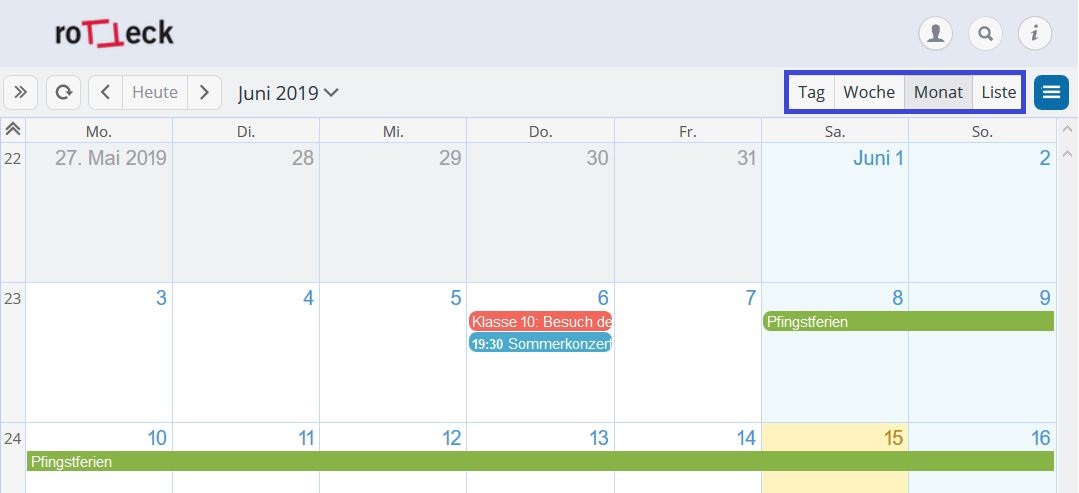
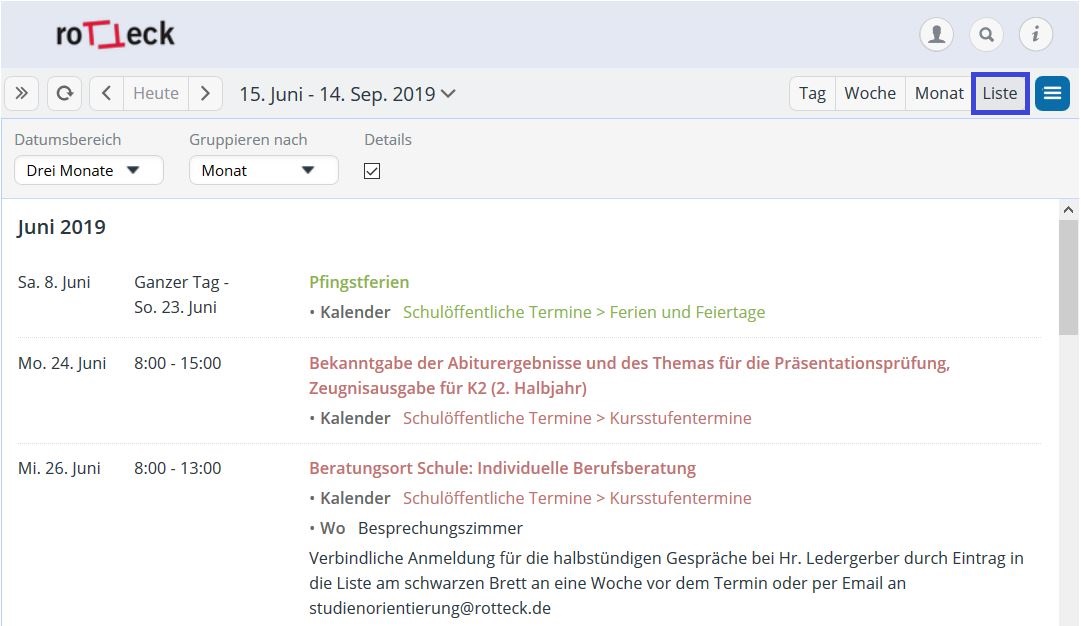
Sie können sich die Termine in kalendarischem Format nach Tag, Woche oder Monat anzeigen lassen. Außerdem besteht die Möglichkeit, sie in Listenform - chronologisch sortiert und untereinander - darzustellen.
Detailansicht von Terminen
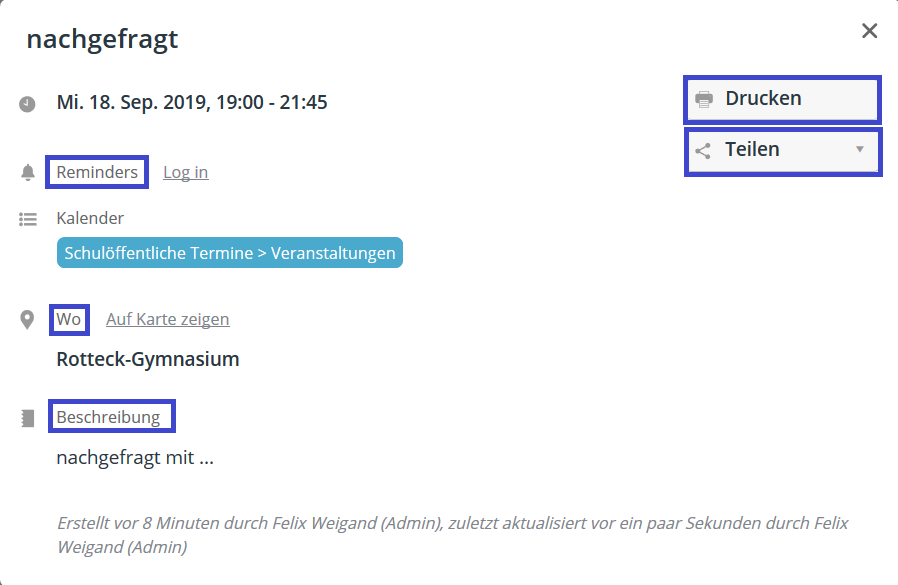
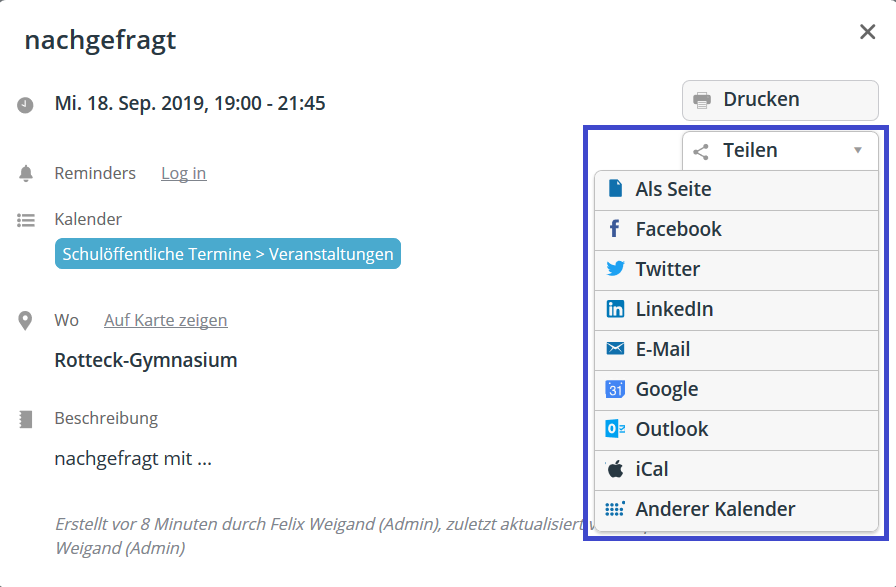
Durch Anklicken eines Termins gelangen Sie in dessen Detailansicht, die genauere Angaben wie den Ort und eine Beschreibung enthält. Dort haben Sie die Möglichkeit, den jeweiligen Termin auszudrucken bzw. als PDF-Datei lokal abzuspeichern oder ihn mit anderen zu teilen (über soziale Medien oder per iCal-Feed).
Sofern Sie einen eigenen Teamup-Account angelegt haben, können Sie auch die Reminder-Funktion nutzen - Sie werden dann per E-Mail in bestimmten Zeitabständen an den Termin erinnert).
Einstellungen
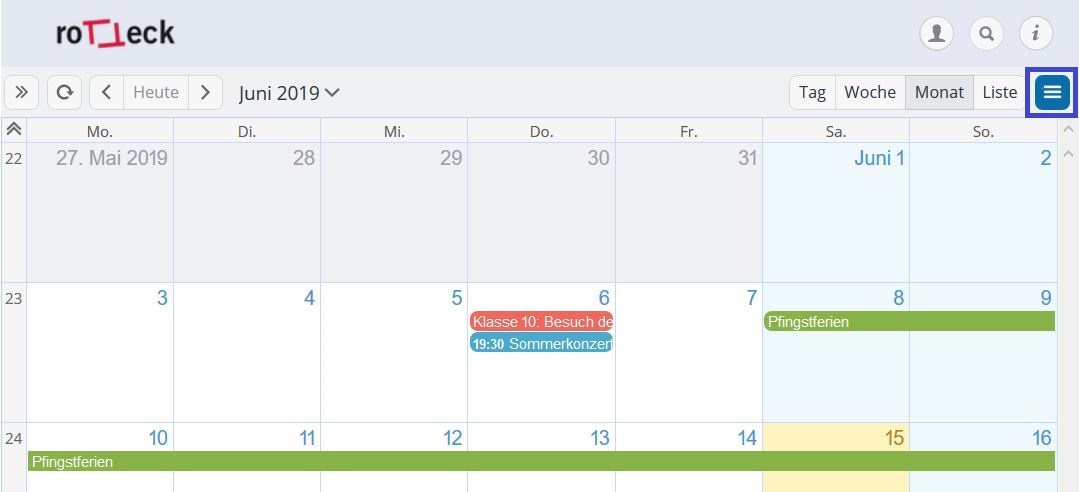
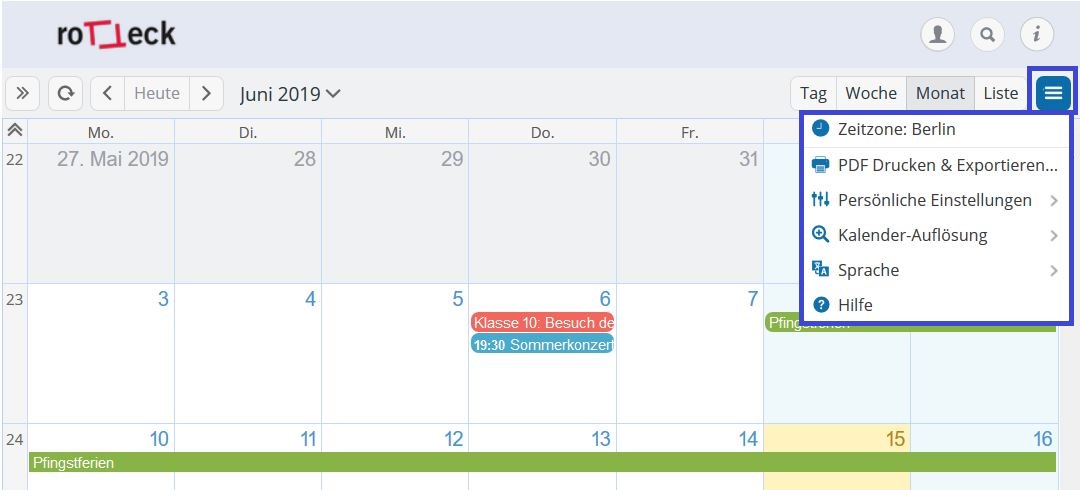
Rechts oben im Kalender finden Sie ein blau unterlegtes Feld mit weißen Balken, über das Sie in die Kalendereinstellungen gelangen:
Folgende Einstellungen stehen Ihnen zur Verfügung:
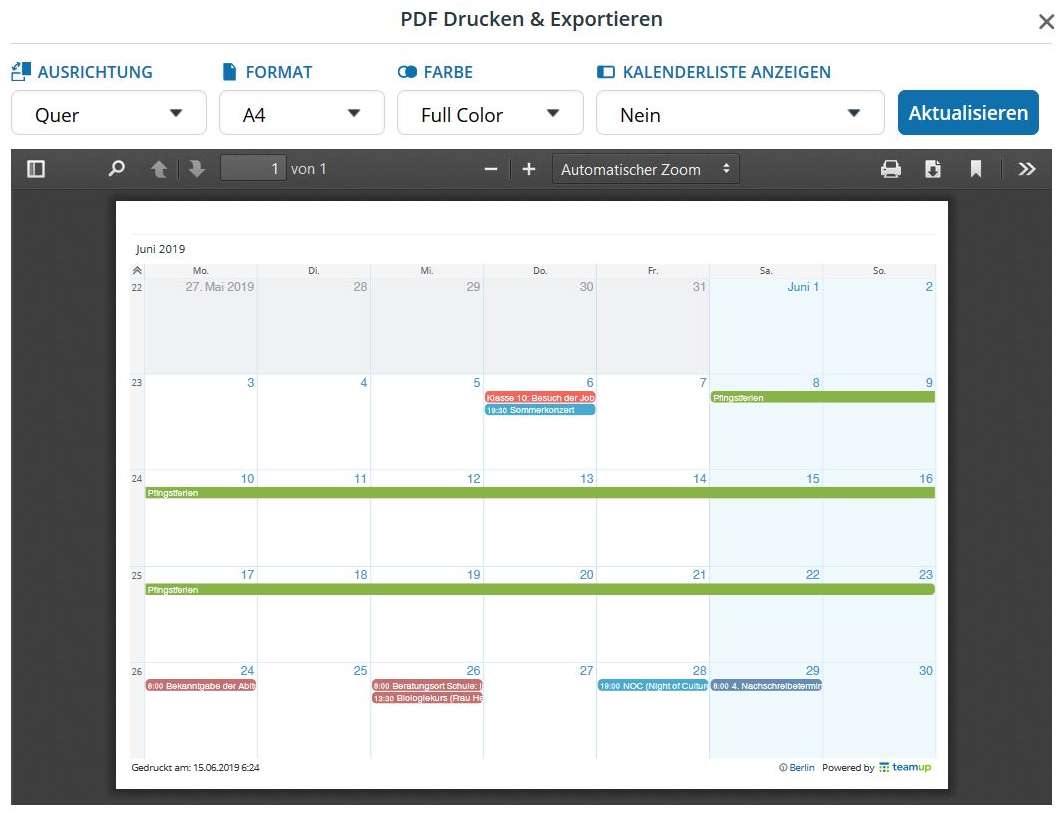
- Option zum Ausdrucken und Exportieren (als PDF-Datei) der aktuellen Kalenderansicht
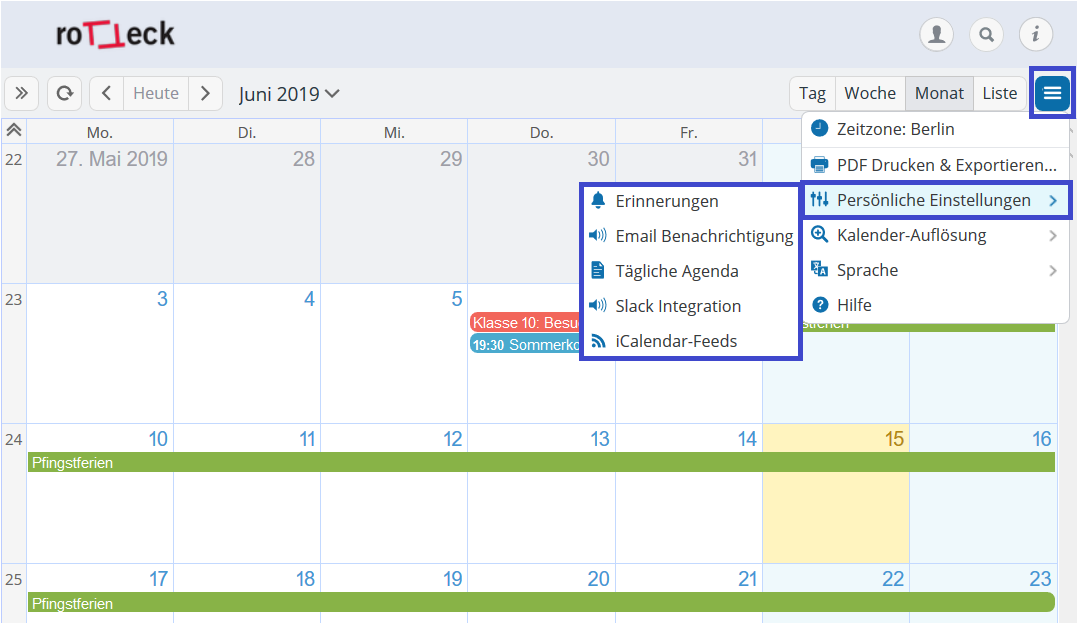
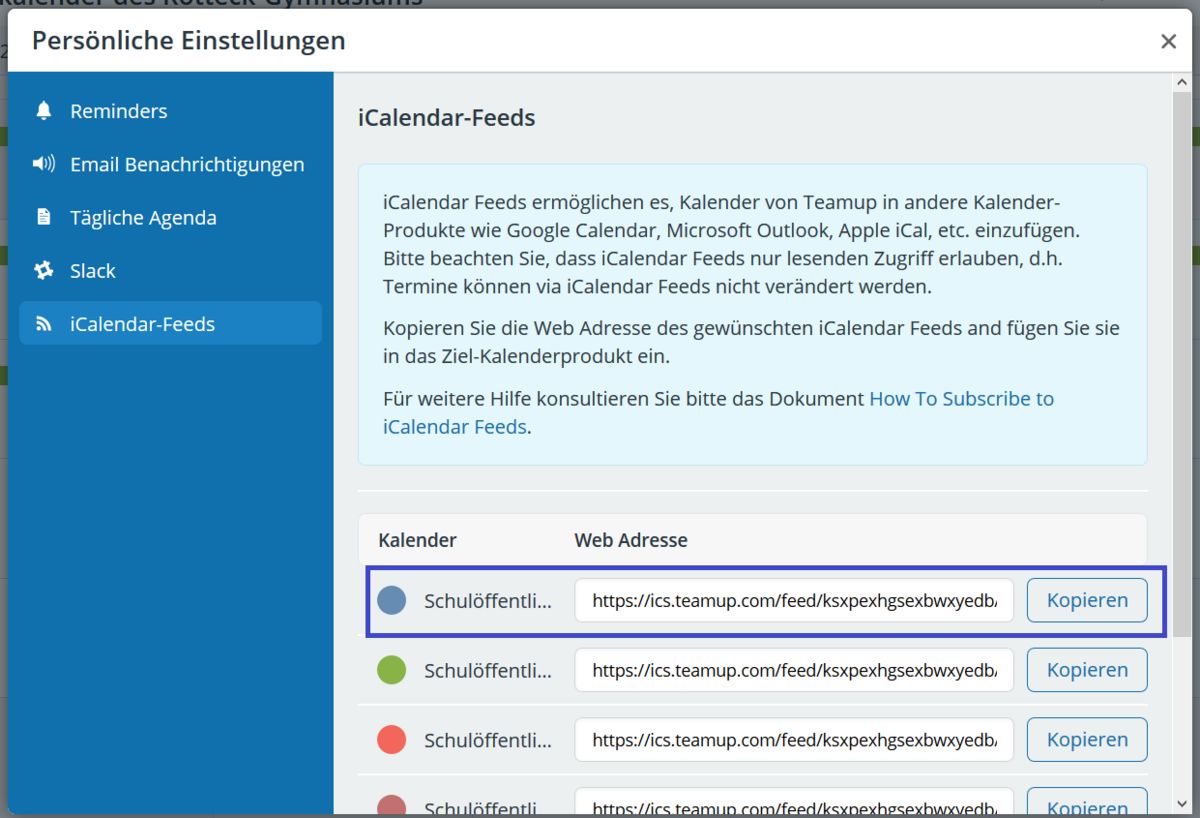
- Persönliche Einstellungen
- Erinnerungen (= Reminder): Sofern Sie einen eigenen Teamup-Account angelegt haben, können Sie die Reminder-Funktion für einen oder mehrere Unterkalender nutzen - Sie werden dann per E-Mail in bestimmten Zeitabständen an die Termine des jeweiligen Unterkalenders erinnert.
- E-Mail-Benachrichtigungen: Sie können sich per E-Mail über Änderungen eines oder mehrerer Unterkalender informieren lassen (unmittelbar oder in Form einer täglichen Zusammenfassung).
- Tägliche Agenda: Der Agenda-Dienst sendet täglich am frühen Morgen eine E-Mail mit allen Terminen für ein bis drei Tage. Um den Dienst zu stoppen, wählen Sie den Link zum Abmelden, der sich im Fußbereich jeder E-Mail befindet.
- iCalendar-Feeds: Sie können für jeden Unterkalender einen iCal-Feedlink erzeugen (z.B. einen Feed für "Allgemeine Termine", der dann so aussieht: “https://ics.teamup.com/feed/ksxpexhgsexbwxyedb/6199596.ics”) und damit die Termine des Schulkalenders von anderen Kalendern (z.B. Google, Outlook) abonnieren und anzeigen lassen.
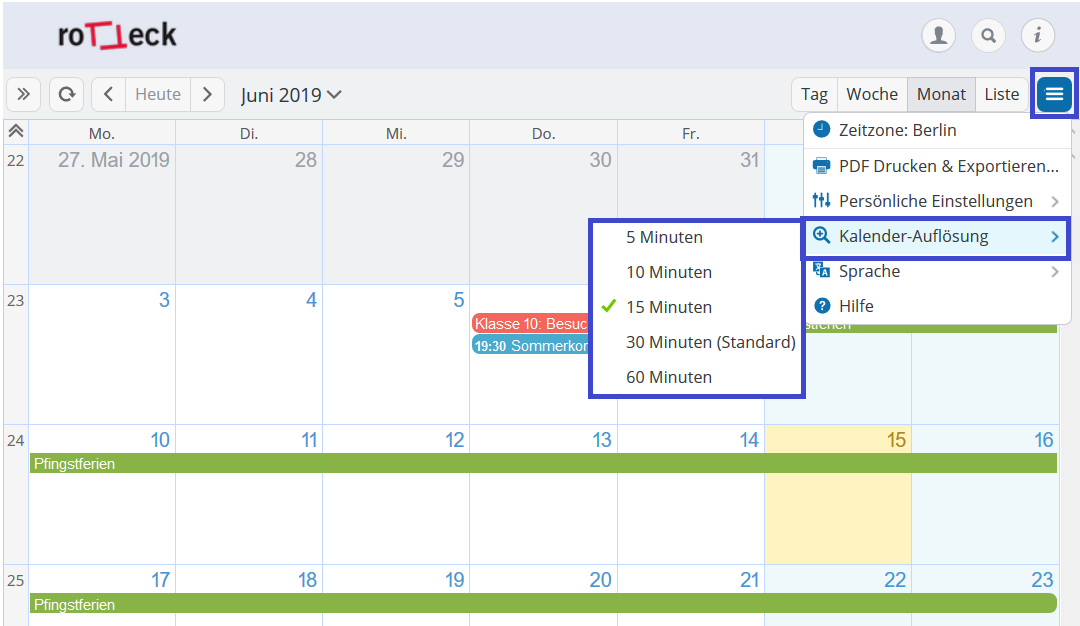
- Option zur Anpassung der Kalenderauflösung (d.h. der Zeitintervalle, nach denen die Termine angezeigt werden: 5, 10, 15, 30 oder 60 Minuten). Die Defaulteinstellung sind 15 Minuten.
Hinweise zum Abonnement per iCal-Feed
Grundsätzlich besteht die Möglichkeit, die Termine eines oder mehrerer Unterkalender per iCal-Feedlink von anderen Kalenderanwendungen abonnieren zu lassen. Wer allerdings sichergehen möchte, immer die aktuellste Version des Kalenders einzusehen, sollte über einen der unter Punkt "2. Zugriffsmöglichkeiten" genannten drei Wege auf den Kalender zugreifen (=> Schulwebseite, Teamup-Kalenderlink oder mobile Teamup-App).
Seitens Teamup wird der iCal-Feed zwar sofort - d.h. innerhalb von wenigen Minuten - aktualisiert, sobald ein Termin neu angelegt, gelöscht oder bearbeitet wurde. Wie schnell der abonnierende Kalender den aktualisierten Feed synchronisiert, hängt jedoch vom jeweiligen Anbieter ab, darauf hat Teamup keinen Einfluss. Beispiele:
- Outlook weist darauf hin, dass abonnierte iCal-Feeds im Outlook-Kalender planmäßig alle 3 Stunden synchronisiert werden, es jedoch auch mehr als 24 Stunden dauern kann, bis die Synchronisierung erfolgt ist.
- Beim Google-Kalender hängt die Dauer davon ab, ob man die Webversion (bis zu 8 Stunden bis zur Synchronisierung des Feeds) oder die mobile App (bis zu 24 Stunden und z.T. auch länger) verwendet. Nutzt man den Google-Kalender auf einem Apple-Gerät, soll es schneller gehen und das Synchronisierungsintervall individuell festlegbar sein.
Hinweis: Durch Einsatz einer weiteren App wie z.B. "Fire iCalSync" kann das Synchronisierungsintervall des mobilen Google-Kalenders unter Android auf wenige Minuten beschleunigt werden.
Nutzung der Teamup-App
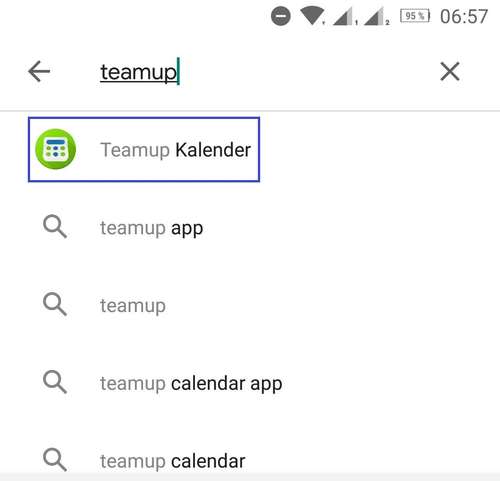
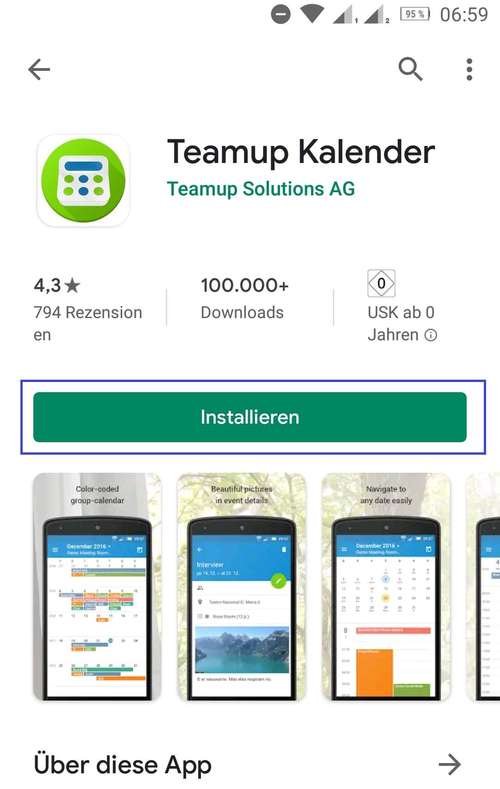
- Im Google Play Store (und im iTunes Store) finden Sie die App "Teamup Kalender", die Sie kostenlos auf Ihrem mobilen Endgerät installieren können.
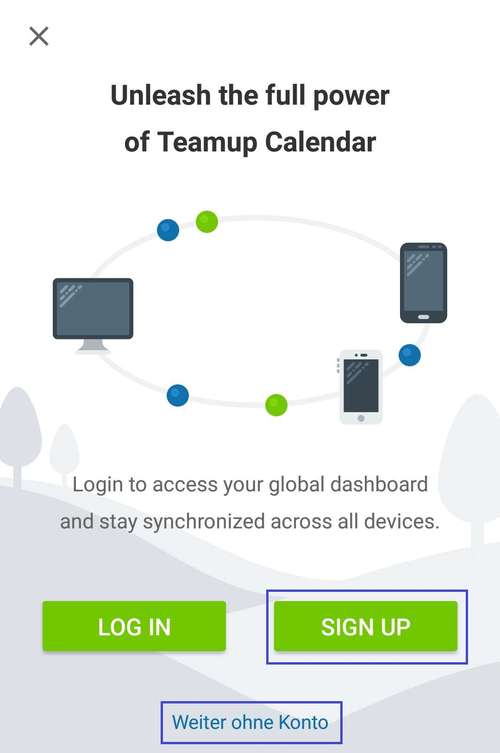
- Es besteht die Möglichkeit, einen kostenlosen Teamup-Account anzulegen ("Sign up") oder die App ohne Konto zu nutzen ("Weiter ohne Konto"). Ein eigener Account ermöglicht es Ihnen, die Reminder-Funktion zu nutzen (=> 7. Einstellungen), ein Profilbild hochzuladen und das App-Dashboard mit dem allgemeinen Web-Dashboard Ihres Teamup-Accounts zu synchronisieren; d.h. Sie können dann auch mithilfe der App alle Ihre genutzten Teamup-Kalender über verschiedene Endgeräte hinweg zentral verwalten und darauf zugreifen.
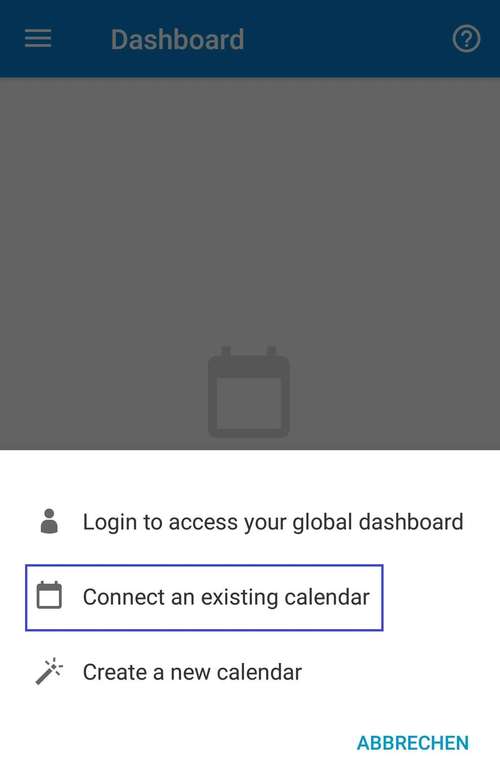
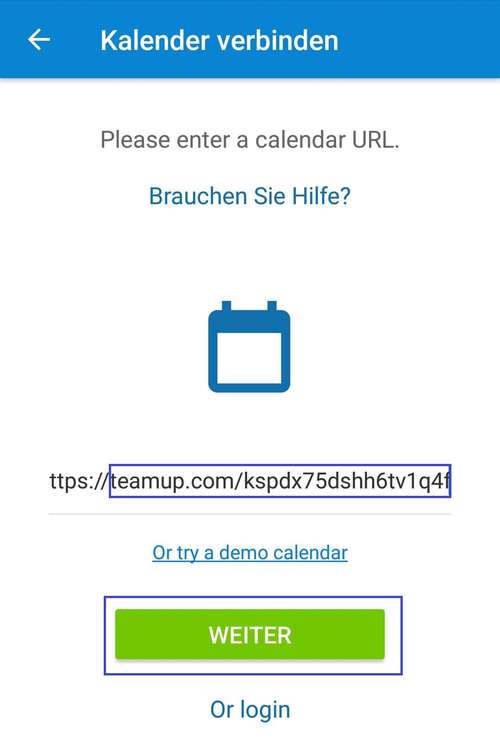
- Nachdem Sie eine der beiden Möglichkeiten gewählt haben, verbinden Sie die App mit dem Terminkalender.
Wichtig: Redakteurinnen und Redakteure geben dazu ihren individuellen Kalenderlink ein, damit sie auch über die App Termine anlegen und bearbeiten können. Alle anderen Kolleginnen und Kollegen geben den Link auf die allgemeine kollegiumsinterne Kalenderansicht ein: https://teamup.com/kspdx75dshh6tv1q4f
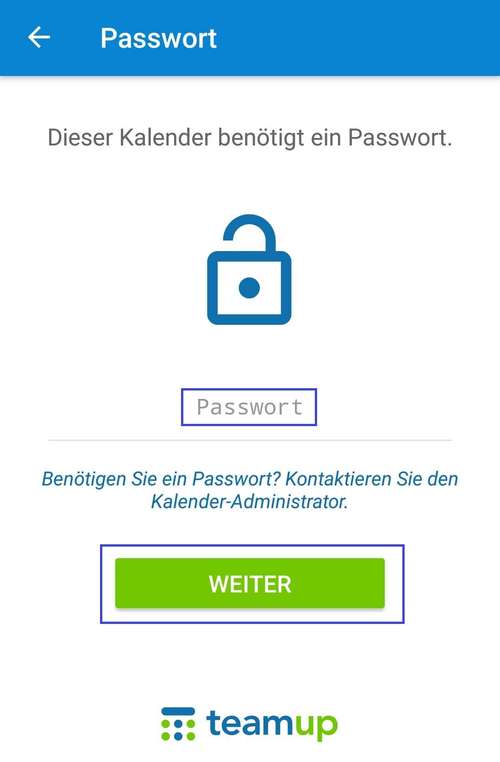
- Bei Eingabe individueller Links von Redakteurinnen und Redakteuren wird anschließend auch das Passwort für den Link abgefragt.
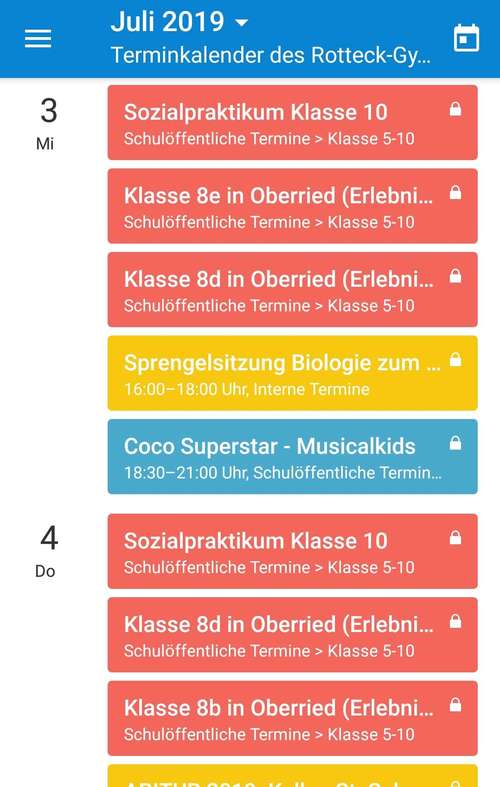
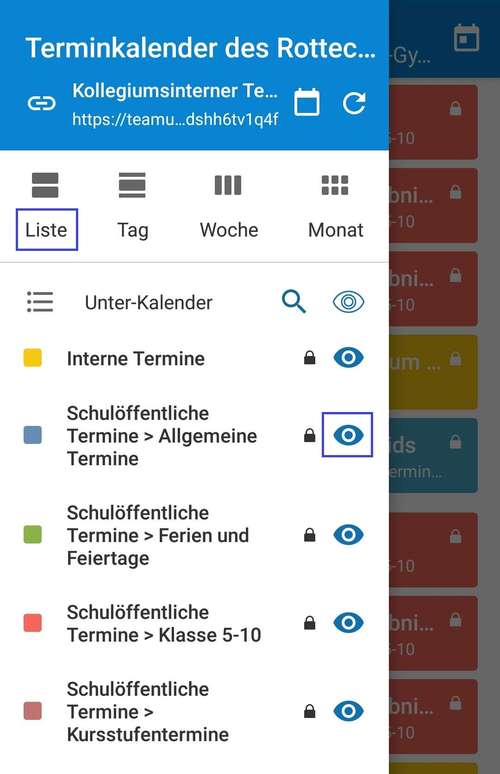
- Der Kalender ist nun verbunden. Oben links finden Sie das Menü-Icon (= drei weiße horizontale Balken), über das Sie die angezeigte Oberfläche anpassen können. Für kleine Bildschirme empfiehlt sich das Ansichtsformat "Liste". Über das rechtsseitige augenähnliche Icon im Menü können Sie die jeweiligen Unterkalender aus- bzw. einblenden.
- Indem Sie einen Termin anklicken bzw. auswählen, gelangen Sie in die zugehörige Detailansicht, die alle (Zusatz-) Informationen zu diesem Termin enthält.